
Slik konfigurerer du IPTV på Fire TV Stick
1: Hold musepekeren over søkefunksjonen på enhetens startskjerm.

2. Klik på søg.

3.velg Nedlaster.

4. Vælg Downloader-appen.

5.Klik på download.

6.Når installasjonen av applikasjonen er fullført, klikker du på Åpne.

7.Gå tilbake til startskjermen og åpne Innstillinger.

8. Klikk på Min Fire TV.

9.Velg utvikleralternativene.

10.Klikk på «Installer ukjente programmer»

11. Finn nedlastingsapplikasjonen og klikk på den.

12.Dette aktiverer innstillingen «Ukjente kilder» for Downloader-appen. Dette tillater at apper utenfor det lokale nettverket lastes ned til enheten din.

13. Start Downloader.

14. Klikk på Tillat.

15. Klik på OK.

16.Skriv inn følgende URL nøyaktig slik den vises her: https://www.iptvsmarters.com/smarters.apk
og klik på Gå

17. Vent mens filen lastes ned.

18. Klik på Installer.

19.Klik på Udfør.

20. Åpne IPTV Smarters, og velg deretter Tilkobling til Xtream Codes API.
21.Vennligst skriv inn innloggingsdetaljene vi sendte deg via WhatsApp, e-post eller direktemeldinger.
FOR TIVIMATE
1.
Skriv inn følgende URL nøyaktig slik den vises her: https://tivimates.com/tiviapk
og klikk på Gå

2. Vent mens filen lastes ned.
Vent til nedlastingen av filen er fullført.
3. Klikk på Installer. Når installasjonen er fullført, kan du åpne applikasjonen.
4. Klikk på «Legg til en spilleliste» og velg deretter «Xtream-koder».
5. Vennligst skriv inn innloggingsdetaljene vi sendte deg via WhatsApp, e-post eller direktemeldinger.
Slik konfigurerer du IPTV på Android med IPTV Smarters Player
Trinn 1: Start med å laste ned IPTV Smarters-applikasjonen via denne URL-en: https://www.iptvsmarters.com/smarters.apk
Trinn 2: Når den er nedlastet, åpner du applikasjonen og skriver inn innloggingsdetaljene dine.
Trinn 3:
Vennligst skriv inn innloggingsdetaljene vi ga deg etter at du registrerte deg.
Klikk deretter på «LEGG TIL BRUKER» for å gå videre til neste del.
Trinn 4: Vent noen sekunder.
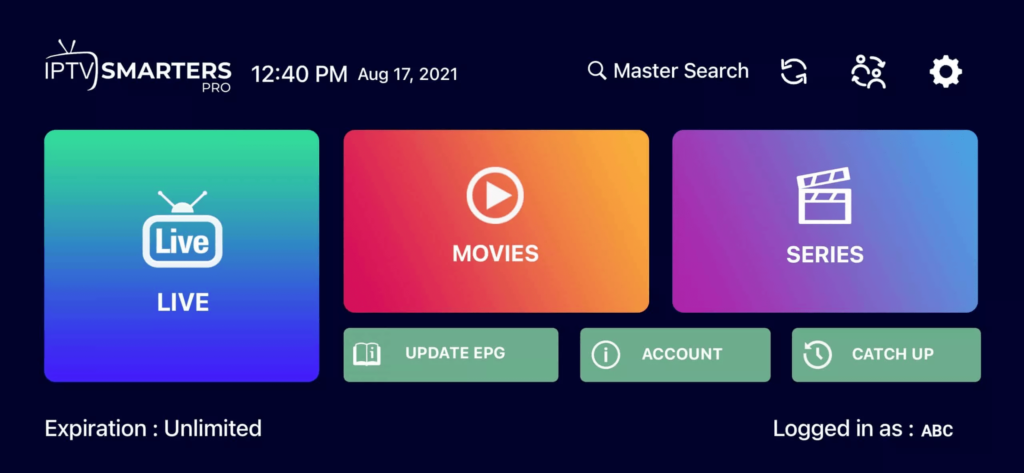
Trinn 5: Klikk nå på «Direkte-TV»-ikonet som angitt med en rød pil i bildet.
Trinn 6: Du må nå velge gruppen med kanaler du vil se på og gå videre til neste del.
Trinn 7: Du må nå klikke på kanalnavnet og deretter dobbeltklikke på det lille vinduet for å bytte til fullskjerm, som er det siste trinnet.
Ferdig
Slik konfigurerer du IPTV på Apple/iOS med IPTV Smarters Player
Trinn 1: Start med å laste ned IPTV Smarters-appen fra Apple Store via denne nettadressen: https://apps.apple.com/in/app/smarters-player-lite/id1628995509
Du kan også søke etter den i App Store.
Installer appen på iOS-enheten din.
Trinn 2: Når den er nedlastet, åpner du appen og skriver inn innloggingsdetaljene dine.

Step
Trinn 3:
Vennligst skriv inn innloggingsdetaljene vi ga deg etter at du registrerte deg.
Klikk deretter på «LEGG TIL BRUKER» for å gå videre til neste del.
Trinn 4: Vent noen sekunder
Trinn 5: Klikk nå på «Direkte-TV»-ikonet som angitt med en rød pil i bildet.
Trinn 6: Nå må du velge kanalgruppen du vil se på og fortsette til neste del.
Trinn 7: Nå må du klikke på kanalnavnet og deretter dobbeltklikke på det lille vinduet for å bytte til fullskjerm, som er det siste trinnet.
Trinn 8: For å legge til EPG-en er det ikke nødvendig å legge til en EPG-URL. Du trenger bare å klikke på «Installer EPG».
Ferdig
Trinn 1: Du kan laste ned SetIPTV / NetIPTV / Smart IPTV fra TV-ens appbutikk (Samsung, LG osv.).
Trinn 2: Etter installasjonen åpner du applikasjonen, og du finner MAC-adressen på skjermen.
F.eks.:

Trinn 3: Send oss MAC-adressen via WhatsApp/e-post/live chat
Trinn 4: Start TV-en på nytt etter noen minutter og åpne applikasjonen.
Ferdig
Windows-metode:
Last ned IPTV Smarters-applikasjonen via denne URL-en: https://www.iptvsmarters.com/download?download=windows
MAC-metode:
Last ned IPTV Smarters-appen via denne URL-en: https://www.iptvsmarters.com/download?download=mac
Trinn 1: Send oss MAC-adressen til MAG-en din via WhatsApp/e-post/livechat
Trinn 2: Når du har fullført betalingen, sender vi deg portallenken.